시니어 부모님 스마트폰 바탕화면 크게 만드는 '간편 모드' 설정하기
얘야, 핸드폰 글씨가 왜 이렇게 개미 눈물만 하냐? 눈 아파서 못 보겠네!
얼마 전 본가에 찾아갔다가 어머니께서 스마트폰 화면을 코앞까지 바짝 붙이고 인상을 찌푸리시는 모습을 봤습니다. 카카오톡 글씨를 키워드린다고 키워드렸는데도, 수많은 앱 아이콘과 복잡한 메뉴들 틈에서 자식들에게 보낼 사진 한 장 찾는 것조차 힘들어하시더라고요. 돋보기 안경을 찾으러 가시는 뒷모습을 보며 문득 ‘내 편의에 맞춰진 이 작은 디지털 세상이 부모님께는 거대한 미로 같겠구나’ 싶어 마음이 찡했습니다.
그래서 바로 부모님 스마트폰을 집어 들고 손수 설정을 바꾸기 시작했습니다. 검색창에 흔히 나오는 뻔한 설명 대신, 제가 직접 부모님 폰을 만져드리며 깨달은 실생활 꿀팁과 시행착오를 친근하게 풀어보겠습니다.
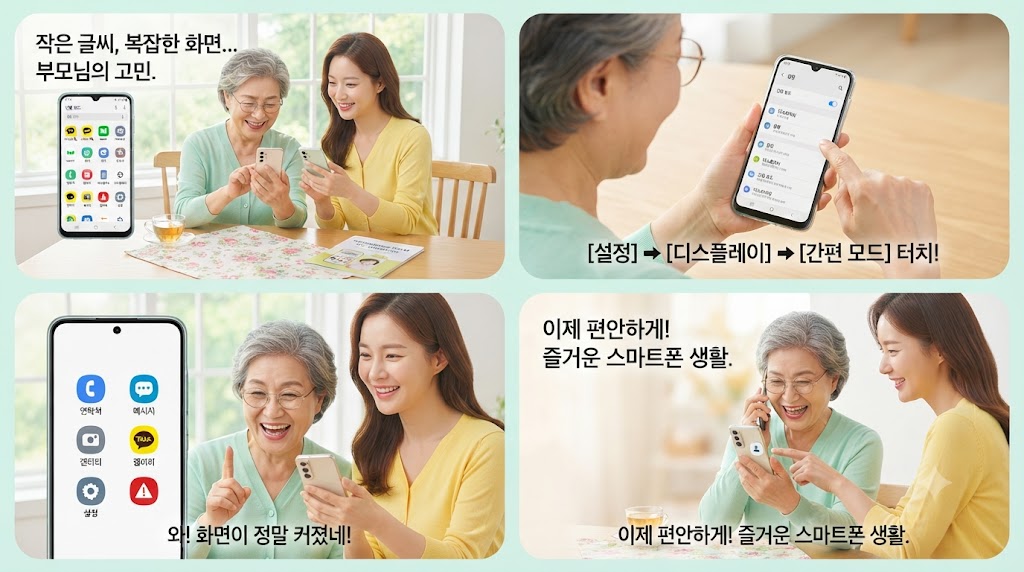
1. 스마트폰이 어르신들께 유독 어렵게 느껴지는 이유와 '간편 모드'의 정체
우리가 쓰는 스마트폰 기본 설정은 화면 안에 최대한 많은 정보를 우겨넣는 데 최적화되어 있습니다. 아이콘은 작고, 위젯은 복잡하며, 손가락이 조금만 빗나가도 엉뚱한 창이 툭툭 튀어나오죠.
'간편 모드(일명 쉬운 사용 모드)'는 이 복잡한 디지털 장벽 허물어주는 마법 같은 기능입니다. 스마트폰 제조사(삼성 갤럭시 등)에서 시력 이 약하거나 터치 조작이 서툰 사용자들을 위해 기본적으로 만들어 둔 내장 기능인데요. 이를 켜는 순간 세상이 확 달라집니다.
화면 글자가 큼직해지고, 복잡하던 앱 아이콘들이 큼지막하게 재배치되며, 오동작을 막기 위해 터치 반응 속도까지 조절할 수 있게 바뀝니다. 별도의 서드파티 런처 앱을 깔 필요 없이 폰 자체 기능이라 광고도 없고 안전합니다.
2. 눈이 번쩍 뜨이는 '간편 모드' 실제 설정 및 이용 방법 (삼성 갤럭시 기준)
말로는 거창해 보이지만 설정 방법은 정말 1분도 안 걸릴 정도로 간단합니다. 제가 어머니 폰을 세팅해 드린 순서 그대로 따라 해 보세요.
- 1단계: 스마트폰 화면에서 톱니바퀴 모양의 [설정] 앱을 찾아 터치합니다.
- 2단계: 메뉴를 아래로 살짝 내려 [디스플레이] 항목으로 들어갑니다.
- 3단계: 화면 중간·아래쪽에 있는 [간편 모드] (또는 쉬운 사용 모드)를 누릅니다.
- 4단계: 상단의 간편 모드 사용 [켬(활성화)] 버튼을 누르면 끝입니다.
이렇게 켜고 나면 홈 화면이 깔끔한 바둑판식으로 변하고, 자주 쓰는 전화·메시지·카카오톡 등이 시원시원하게 확대됩니다. 여기에 추가로 [설정 ➔ 디스플레이 ➔ 글자 크기와 스타일]에서 굵은 글꼴과 최대 크기를 함께 적용해 주면 가독성이 극대화됩니다.
3. 내가 겪은 시행착오와 해결 과정 : "카톡이 어디 갔지?" 당황했던 순간
처음 간편 모드를 켜드렸을 때, 어머니께서 "아니, 자식들 사진 보던 갤러리랑 매일 들어가던 트로트 앱이 다 어디 갔어!" 하며 당황하셨습니다. 간편 모드를 켜면 불필요한 앱들이 숨겨지거나 홈 화면 배치가 초기화되기 때문입니다.
💡 여기서 저만의 해결 팁!
모든 앱이 사라진 게 아니라 숨겨진 '앱스(전체 앱)' 화면으로 이동한 것입니다. 홈 화면 맨 우측으로 넘어가면 [+] 모양의 빈 칸이나 연락처/앱 추가 버튼이 나옵니다.
- 부모님이 매일 쓰는 복지앱, 유튜브, 갤러리, 트로트 무료 듣기 앱 등을 골라 홈 화면에 바로가기로 쏙쏙 박아드렸습니다.
- 특히 자주 연락하는 자녀 3~4명의 전화번호를 홈 화면 바로가기 연락처로 등록해 드렸습니다. 주소록을 뒤질 필요 없이 사진이나 이름 아이콘을 누르기만 하면 바로 통화가 연결되니 신세계라며 너무 좋아하셨습니다.
4. 대상·조건 및 꼭 알아두어야 할 예외사항
적용 대상: 안드로이드 OS를 탑재한 스마트폰(삼성 갤럭시 시리즈 등)을 이용하시는 부모님, 조부모님. (아이폰의 경우 '손쉬운 사용' 메뉴에서 텍스트 크기 및 확대 기능을 유사하게 설정할 수 있습니다.)
예외 및 주의사항:
- 기존에 스마트폰 배경화면을 예쁜 손주 사진으로 꾸며놓았거나, 위젯을 복잡하게 배치해 두셨던 경우 간편 모드가 켜지면서 기존 홈 화면 배치가 초기화됩니다. 설정을 해제하면 원래대로 돌아오지만, 부모님이 놀라실 수 있으니 미리 양해를 구하거나 설정을 백업해 두는 것이 좋습니다.
- 일부 특수 금융 앱이나 관공서 앱은 간편 모드 화면에서 아이콘 크기가 커지면서 배치가 어색해질 수 있으므로, 설정 직후 부모님이 주로 쓰는 핵심 앱들이 정상 구동되는지 반드시 테스트해 보세요.
5. 작성자가 전하는 진심 어린 해석과 추천 팁
우리는 흔히 '부모님이 스마트폰을 잘 못 다루신다'고 타박하곤 합니다. 하지만 이건 기술의 문제라기보다는, 설계 단계부터 젊은 세대와 시력의 기준을 다르게 맞춘 '디지털 배려의 부족' 때문입니다.
간편 모드는 단순히 글씨를 키우는 기능을 넘어, 부모님께 "디지털 세상은 너희들만의 것이 아니야, 너희도 쉽게 쓸 수 있어"라는 무언의 자신감을 선물하는 도구입니다. 실제로 설정해 드린 지 일주일 만에 어머니께서 카카오톡으로 이모티콘을 보내시며 "이거 누르니까 눈이 시원해서 살 것 같다"고 전화가 오셨습니다.
부모님의 스마트폰 바탕화면을 바꾸는 일은, 자식과의 거리를 좁히는 가장 따뜻한 디지털 효도가 아닐까 싶습니다.
공식 홈페이지 및 참고 링크
- 자세한 기기별 설정 지원 내용은 삼성전자 공식 서비스 센터 홈페이지에서 확인하실 수 있습니다.
핵심요약 및 마무리
- 설정 경로: 설정 ➔ 디스플레이 ➔ 간편 모드(쉬운 사용 모드) 활성화
- 핵심 효과: 글자 및 아이콘 대폭 확대, 가독성 향상, 오동작 방지
- 실생활 팁: 홈 화면에 자주 쓰는 자녀 연락처 및 필수 앱(유튜브, 카톡) 바로가기 추가 필수
- 마무리: 이번 주말, 부모님 폰을 슬쩍 열어보고 간편 모드를 켜드리는 건 어떨까요? 작은 변화가 부모님의 일상에 큰 웃음을 가져다줄 것입니다.
자주 묻는 질문 (FAQ)
Q1. 간편 모드를 켜면 기존에 깔아둔 앱이 삭제되나요?
- A1. 아니요, 앱이 삭제되는 것이 아니라 홈 화면에서 보기 쉽게 간소화되는 것입니다. 전체 앱 서랍(메뉴)에 들어가면 기존에 설치된 앱들은 그대로 남아 있습니다.
Q2. 간편 모드를 사용하다가 마음에 안 들면 원래대로 복구할 수 있나요?
- A2. 네, 언제든지 [설정] ➔ [디스플레이] ➔ [간편 모드] 경로로 들어가서 '끄기'를 누르면 원래의 스마트폰 화면으로 즉시 돌아갈 수 있습니다. 단, 해제 시 간편 모드에서 새로 배치했던 홈 화면 구성은 일부 초기화될 수 있습니다.
Q3. 아이폰에서도 간편 모드 같은 기능을 쓸 수 있나요?
- A3. 아이폰은 안드로이드처럼 통째로 바뀌는 '간편 모드' 메뉴는 없지만, [설정] ➔ [손쉬운 사용] ➔ [디스플레이 및 텍스트 크기]에서 글자를 크게 만들고 굵게 설정하여 시인성을 비슷하게 높일 수 있습니다.
Q4. 부모님이 자꾸 터치를 실수해서 엉뚱한 창이 뜬대요. 해결책이 있나요?
- A4. 갤럭시의 '쉬운 사용 모드' 내에 있는 '길게 누르는 반응 시간' 기능을 활용해 보세요. 터치 인식 시간을 0.5초나 1초 등으로 길게 조절해 두면, 손이 떨리거나 스쳐서 발생하는 오동작을 획기적으로 줄일 수 있습니다.
공식 출처
- 삼성전자 서비스 공식 홈페이지 (디스플레이 및 접근성 설정 가이드 참고)