디지털 세상에서 순간을 기록하는 가장 다정한 기술
스마트폰을 쓰다 보면 화면을 그대로 찰칵, 저장해 두고 싶을 때가 정말 많습니다. 중요한 레시피를 발견했거나, 친구와 나눈 웃긴 대화를 간직하고 싶거나, 혹은 블로그에 올릴 유용한 정보를 기록할 때 말이죠. 하지만 막상 캡처하려고 하면 "어떻게 했더라?" 하며 머뭇거리게 되거나, 손이 꼬여서 전원 버튼이 눌려 화면이 꺼져버리기 일쑤입니다.
단순히 버튼을 누르는 것 같지만, 여기에도 기기마다 숨겨진 묘수와 나만의 활용 꿀팁이 존재합니다. 저 역시 과거 블로그를 처음 운영할 때, "가치 없는 콘텐츠"라는 차가운 벽에 부딪히며 수많은 시행착오를 겪었습니다. 단순히 남들이 다 쓰는 뻔한 설명서 같은 글로는 독자의 마음을 사로잡을 수 없더군요.
오늘 이 글에서는 제가 직접 겪은 좌충우돌 에피소드와 함께, 누구나 쉽고 빠르게 따라 할 수 있는 스마트폰 캡처의 모든 노하우를 친근하고 독창적인 시각으로 풀어보겠습니다.
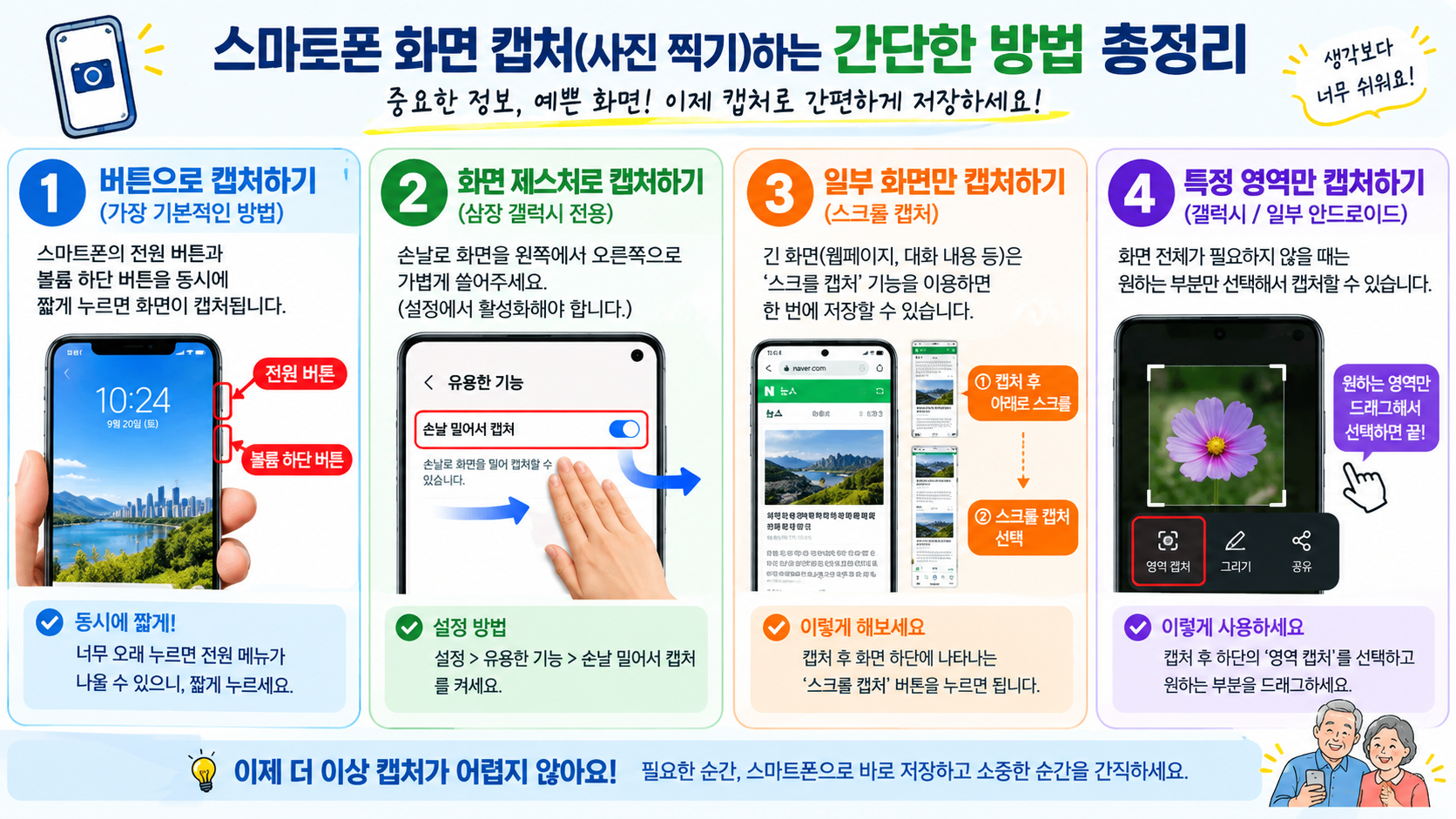
1. 기본 중의 기본: 기종별 버튼 조합으로 1초 만에 캡처하기
스마트폰 화면을 기록하는 가장 원초적이면서도 확실한 방법은 바로 물리 버튼의 조화입니다. 기종에 따라 조금씩 다르지만, 손에 익기만 하면 가장 빠릅니다.
- 안드로이드 (삼성 갤럭시 등): 전원 버튼과 소리 줄이기(-) 버튼을 동시에 0.5초 정도 짧게 탁! 하고 눌렀다 떼보세요. 너무 길게 누르면 전원 끄기 메뉴가 나오니 찰나의 순간을 노리는 것이 포인트입니다.
- 아이폰 (Face ID 탑재 기종): 오른쪽 측면 버튼(전원)과 음량 높이기(+) 버튼을 동시에 딸깍 누르면 끝입니다.
- 아이폰 (홈 버튼 탑재 구형 기종): 홈 버튼과 측면(또는 상단) 전원 버튼을 동시에 누르면 익숙한 카메라 셔터 소리와 함께 저장됩니다.
작업자 경험 팁: 처음에는 두 손가락이 동동 구르며 어색하지만, 검지와 엄지를 대각선으로 가볍게 교차한다는 느낌으로 연습하면 실패 확률이 0%로 줄어듭니다.
2. 손가락 하나로 스윽: 제스처와 모션 캡처 활용하기
버튼을 누르기가 귀찮거나 손이 불편할 때, 스마트폰은 우리에게 참 다정한 기능을 제공합니다. 바로 화면 밀기 제스처입니다.
- 갤럭시 손바닥 캡처: 손날을 세워 화면의 왼쪽 끝에서 오른쪽 끝으로 (또는 반대로) 스윽 밀어보세요. 마법처럼 화면이 캡처됩니다. (설정 방법: 설정 > 유용한 기능 > 모션 및 제스처 > 손바닥으로 밀어서 캡처 켜기)
- 아이폰 뒷면 탭 기능: 뒷면을 톡톡 두드리는 것만으로 캡처가 가능합니다. (설정 > 손쉬운 사용 > 터치 > 뒷면 탭 > 이중 탭 또는 삼중 탭에 '스크린샷' 지정)
독창적 시각: 버튼을 누르지 않고 제스처를 쓰는 것은 마치 마술사처럼 스마트폰과 교감하는 느낌을 줍니다. 특히 한 손에 커피를 들고 있을 때 이 기능을 쓰면 삶의 질이 확 올라갑니다.
3. 긴 글도 한 번에: 스크롤 캡처로 길쭉한 정보 담아내기
뉴스 기사, 긴 대화 내용, 혹은 유용한 정보 페이지를 캡처할 때 여러 장으로 나누어 저장하면 나중에 찾기도 힘들고 보기도 불편합니다. 이때 필요한 것이 바로 스크롤 캡처(전체 캡처)입니다.
- 사용 방법: 기본 캡처를 실행한 직후, 화면 하단에 나타나는 미니 툴바에서 아래쪽 화살표(⬇️) 아이콘을 연달아 누르거나 스크롤 다운을 유도하면 화면이 자동으로 아래로 내려가며 길게 이어집니다.
- 예외사항: 보안이 철저한 금융 앱, 증권 앱, 혹은 저작권 보호가 걸린 스트리밍 화면 등은 정책상 캡처 자체가 차단되거나 검은 화면으로 저장될 수 있습니다.
주의사항: 스크롤 캡처를 할 때 너무 빠르게 연속으로 누르면 중간에 이미지가 깨지거나 중복될 수 있으므로, 페이지가 부드럽게 내려가는 것을 확인하며 여유 있게 눌러주는 것이 요령입니다.
4. 나만의 실생활 응용 팁과 블로그 콘텐츠로 승화시키는 법
정보성 글을 작성할 때 단순히 "버튼을 누르세요"라고 쓰면 검색엔진은 이를 독창성 없는 문서로 평가하기 쉽습니다. 여기에 나만의 스토리와 디테일을 녹여내야 합니다.
- 실생활 활용 사례:
- 요리 도중 손에 양념이 묻었을 때 빅스비나 시리를 불러 "화면 캡처해줘"라고 음성으로 명령하기.
- 중요한 예약 번호나 계좌번호를 까먹지 않기 위해 캡처 후 즉시 앨범에서 즐겨찾기(하트) 지정해 두기.
- 블로그 콘텐츠 개선 포인트: 캡처한 이미지 위에 빨간색 네모 박스나 화살표를 넣어 독자가 시선을 어디로 두어야 할지 직관적으로 가이드해 주세요. 시각 자료의 친절함이 블로그의 체류 시간을 높여줍니다.
핵심 요약 및 마무리
스마트폰 화면 캡처는 단순히 순간을 저장하는 기술을 넘어, 디지털 삶을 기록하고 공유하는 가장 기초적인 도구입니다. 버튼 조합부터 제스처, 스크롤 캡처까지 내 손에 가장 잘 익는 방식을 찾아 활용해 보세요.
뻔한 설명에서 벗어나 나만의 경험과 따뜻한 시선을 더한다면, 여러분이 작성하는 글 역시 독자들에게 큰 울림을 주는 가치 있는 콘텐츠가 될 것입니다. 오늘 배운 팁들을 지금 당장 스마트폰에서 가볍게 시도해 보시는 건 어떨까요?
FAQ (자주 묻는 질문)
Q1. 캡처한 사진은 스마트폰 어디에 저장되나요?
A1. 안드로이드와 아이폰 모두 기본적으로 '갤러리' 또는 '사진' 앱 내의 '스크린샷(Screenshots)' 앨범에 자동으로 저장됩니다.
Q2. 금융 앱이나 카카오톡 비밀채팅방은 왜 캡처가 안 되나요?
A2. 개인정보 보호와 보안 정책상의 이유로 일부 앱은 스크린샷 기능이 강제로 차단되어 있습니다. 이 경우 화면을 사진기로 직접 찍거나 별도의 우회 방법을 쓰기보다는 공식적인 공유 기능을 활용하시는 것이 안전합니다.
Q3. 음성으로도 캡처를 할 수 있나요?
A3. 네, 가능합니다. 갤럭시의 경우 "빅스비, 화면 캡처해줘", 아이폰의 경우 "시리, 스크린샷 찍어줘"라고 음성 명령을 내리면 손을 대지 않고도 편하게 캡처할 수 있습니다.
Q4. 캡처할 때 소리가 너무 크게 나서 민망해요, 무음으로 만들 수 있나요?
A4. 아이폰의 경우 무음 모드(진동 스위치 켜기)로 설정해 두면 셔터 소리가 나지 않습니다. 갤럭시의 경우 시스템 소리 음량을 낮추거나, 파인 락(Fine Lock) 등의 공식 굿락 앱을 통해 카메라 및 캡처 소리를 조절할 수 있습니다.
공식 출처